MATLAB ve Simulink’i Yapay Zekâ Ajanlarına Nasıl Bağlayabilirsiniz?

Agentic Toolkit Kurulum Rehberi
Yapay zekâ destekli ajanların (agent) mühendislik iş akışlarını nasıl dönüştürdüğü artık teorik bir tartışma değil. Ancak bir teknolojinin ne yapabileceğini okumakla, o teknolojiyi kendi bilgisayarınızda çalışır hâle getirmek arasında çoğu zaman bir günlük deneme yanılma süreci vardır.
Bu yazı nasıl sorusuna odaklanılacak ve MATLAB Agentic Toolkit ve Simulink Agentic Toolkit‘in kurulumundan doğrulanmasına uzanan süreç adım adım ele alınacaktır.
İşin temelinde Model Context Protocol (MCP) bulunur: yapay zekâ uygulamalarının harici araçlarla konuşmasını standartlaştıran açık bir protokol. Farkı; MCP olmadan bir asistan MATLAB kodu önerebilir, ancak o kodu çalıştıramaz, hatasını göremez ve sonucuna göre kendini düzeltemez. Kod bloğunu kopyalayıp MATLAB’a taşımak size kalır. MCP sunucusu bu döngüyü kapatır: ajan kodu çalıştırır, komut penceresi çıktısını okur, hatayı görür ve bir sonraki denemesini bu geri bildirime dayandırır.
*Yazıdaki dosya yolları, sürüm bilgileri ve araç listeleri Windows 11 üzerinde MATLAB R2026a ile yapılmış bir kurulum üzerinde kontrol edilmiştir.
Neyi Kuruyorsunuz?
Kurulum sırasında en sık karşılaşılan karışıklık, birbiriyle ilişkili üç bileşenin aynı şey sanılmasıdır:
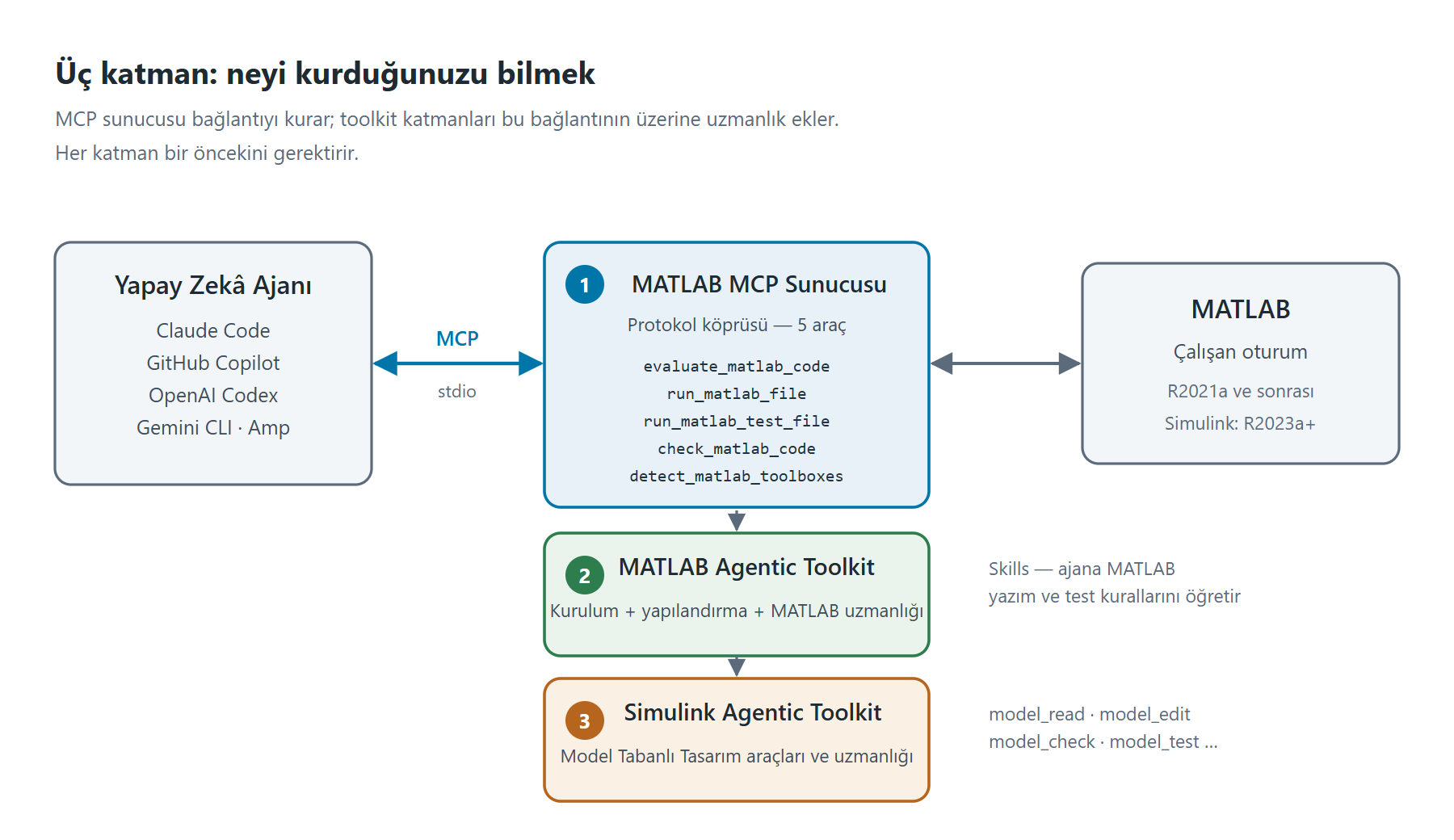
MATLAB Agentic AI mimarisinin üç katmanı: yapay zekâ ajanı, MCP sunucusu üzerinden MATLAB’a bağlanır; MATLAB Agentic Toolkit ve Simulink Agentic Toolkit bu bağlantının üzerine uzmanlık katmanları ekler.
MCP sunucusu kablodur; ajanı MATLAB’a bağlar ve kodu çalıştıran, testi koşturan, çıktıyı geri döndüren katmandır. MATLAB Agentic Toolkit kabloyla birlikte gelen bilgi birikimidir; MCP sunucusunu kurup yapılandırır ve ajana MATLAB’ın yazım kurallarını, test yaklaşımlarını ve kod inceleme ölçütlerini öğretir.
Simulink Agentic Toolkit ise Model Tabanlı Tasarım uzmanlığıdır; ajanın bir modeli blok blok okumasını, düzenlemesini ve test etmesini sağlar.
İyi haber şu: bu üç katmanı tek tek kurmanıza gerek yok. Aşağıdaki kurulum akışı hepsini birden hallediyor. Üç bileşen de ücretsiz ve açık kaynaklıdır; yerel bir MATLAB kurulumu ve bir yapay zekâ servisi aboneliği gerektirir.
Ajan, MATLAB’ı dışarıdan sürer. Bu kurulumda kodlama ajanı (Claude Code, GitHub Copilot, OpenAI Codex, Gemini CLI veya Sourcegraph Amp) MATLAB’ın dışında çalışır ve MATLAB’ı bir araç olarak kullanır: dosya sisteminde gezinir, sürüm kontrolüyle çalışır, birden çok dosyayı aynı anda düzenler ve MATLAB’ı hesaplama ile doğrulama motoru olarak sürer. Kazanç da buradan gelir, ajan yalnızca kod yazmakla kalmaz, yazdığı kodu çalıştırıp sonucunu görerek ilerler.
Kurulum için Ön Koşullar
| Koşul | Gereksinim |
| MATLAB (MATLAB Agentic Toolkit) | R2021a veya sonrası |
| MATLAB + Simulink (Simulink Agentic Toolkit) | R2023a veya sonrası |
| Git | Kurulu olmalı |
| Yapay zekâ kodlama ajanı | Claude Code, GitHub Copilot, OpenAI Codex, Gemini CLI veya Sourcegraph Amp |
| MATLAB PATH | matlab çalıştırılabiliri sistem PATH’inde olmalı |
Model seçimi sonucu doğrudan etkiler. MathWorks; Claude Opus ve Sonnet, OpenAI GPT-5 ve Gemini Pro gibi yüksek kapasiteli modellerle test ettiklerini, daha hafif modellerin ise model kurma ve karmaşık düzenleme gibi görevlerde daha az güvenilir olduğunu belirtmektedir.
Dikkat
Lisans Koşulu:
MathWorks dokümantasyonunda şu ifade yer alır: “MCP servers … must not be shared by multiple users.”
Yani MCP sunucusu birden fazla kullanıcı tarafından paylaşılamaz; ekibin tamamına hizmet veren merkezî bir kurgu lisansa aykırıdır. Kurulum kullanıcı başına yapılmalıdır. Kurumsal bir yaygınlaştırma planlıyorsanız bu maddeye dikkat edilmesi gerekir.Adım 1 — Yükleyici Eklentisini Kurun
agenticToolkitInstaller.mltbx dosyasını Simulink Agentic Toolkit sürüm sayfasından indirin ve MATLAB içinde çift tıklayarak Add-On Manager üzerinden kurun. Add-On Manager açılmazsa kurulumu programatik olarak yapın:
| matlab.addons.toolbox.installToolbox(“agenticToolkitInstaller.mltbx”) |
Dikkat
Add-On Manager’ın açılmaması kurumsal ortamlarda beklenen bir durumdur; proxy, antivirüs yazılımı veya headless makinelerde ERR_CERT_AUTHORITY_INVALID ya da “Unable to open the requested feature” hatası görülür. Yukarıdaki komut bu engeli aşar.
Kurulumdan sonra setupAgenticToolkit fonksiyonu otomatik olarak MATLAB path’inize eklenir.
Adım 2 — Kurulumu Çalıştırın
MATLAB komut penceresinde:
setupAgenticToolkit("install")
Yükleyici sizi beş adımdan geçirir:
1. Hangi toolkit’lerin kurulacağı (MATLAB, Simulink veya her ikisi)
2. MCP sunucusunun ve toolkit dosyalarının indirilmesi
3. Hangi ajanın yapılandırılacağı
4. Kapsam seçimi (global veya proje düzeyi)
5. Etkinleştirilecek skill gruplarının seçimi
Bu tek komut; MCP sunucusunu %USERPROFILE%\.matlab\agentic-toolkits\ altına indirir, MATLAB tarafı bileşenleri kurar, ajanınızın yapılandırma dosyasına MCP kaydını yazar ve skills kayıtlarını oluşturur.
Dikkat
İlk kurulumdan sonra (veya MATLAB sürümünüzü yükselttikten sonra) MATLAB’ı yeniden başlatın; yeni bileşenlerin path’e alınması için bu gereklidir.
Skill Gruplarını Bilinçli Seçin
Listede “hepsini seç” eğilimine direnmek gerekir. Ajanların bağlam penceresi sınırlıdır; çok sayıda skill kurulduğunda bazıları bağlamdan düşer ve ajan doğru skill’i tetikleyemez hâle gelir.
Yalnızca işinizle ilgili grupları kurun. Sinyal işleme üzerine çalışıyorsanız signal-processing ve matlab-core yeterlidir. matlab-core grubu her kurulumda zorunludur ve şu skill’leri içerir: matlab-testing, matlab-debugging, matlab-review-code, matlab-create-live-script, matlab-install-products, matlab-list-products.
İndirme Başarısız Olursa
Kurulum, MCP sunucusunu GitHub’dan indirir. Ağ, proxy veya güvenlik duvarı bunu engelliyorsa ikiliyi elle indirip ~/.matlab/agentic-toolkits/bin/ klasörüne yerleştirin ve kurulumu yeniden çalıştırın.
Adım 3 — Simulink İçin Oturumu Paylaşın
Yalnızca MATLAB kullanacaksanız bu adımı atlayabilirsiniz.
Simulink Agentic Toolkit, çalışan bir MATLAB oturumuna bağlanır. Her MATLAB oturumunda toolkit’in path’e eklenmesi ve oturumun paylaşıma açılması gerekir:
addpath("~/.matlab/agentic-toolkits/simulink")satk_initialize |
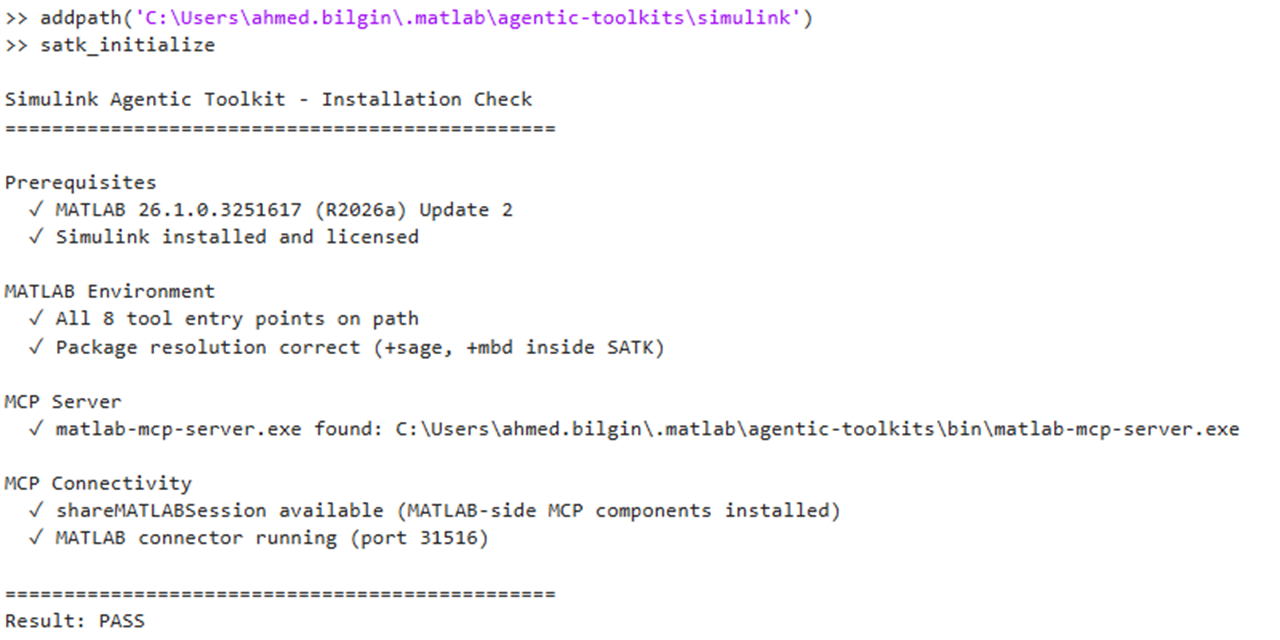
satk_initialize komutunun kurulum denetimi çıktısı: ön koşullar, MATLAB ortamı, MCP sunucusu ve bağlantı kontrolleri.
satk_initialize üç iş yapar: toolkit’in araç dizinlerini path’e ekler, shareMATLABSession fonksiyonunu çağırır ve validate_installation ile yapılandırmayı kontrol eder.
Çıktının sonunda Result: PASS görüyorsanız Simulink tarafı hazırdır. Denetim; MATLAB ve Simulink lisansını, araçların path’te olup olmadığını, MCP sunucusu ikilisinin bulunduğunu ve MATLAB bağlantısının çalıştığını tek tek raporlar. Bir satırda hata görürseniz sorunun tam olarak hangi aşamada olduğunu buradan okuyabilirsiniz.
Her oturumda çalıştırmak yerine startup.m dosyanıza ekleyebilirsiniz:
% Simulink Agentic Toolkit başlatma (sürüm/yolu kendinize göre düzenleyin)if contains(version, 'R2026a')addpath("~/.matlab/agentic-toolkits/simulink")satk_initializeend |
Dikkat
Sıralama Önemlidir.
satk_initializeçalıştırıldıktan sonra ajan oturumunuzu yeniden başlatmanız gerekir. MCP sunucusu MATLAB bağlantısını başlangıçta kurar; ajan oturumu açıldığında MATLAB paylaşıma açılmamışsa, bağlantı ajan yeniden başlatılana kadar oluşmaz. Kurulumdan sonra araçların görünmemesinin en yaygın nedeni budur.Adım 4 — Doğrulayın
Kurulumun tamamlandığını varsaymak yerine doğrulamak gerekir.
Önce kurulum durumunu görüntüleyin:
setupAgenticToolkit("status") |
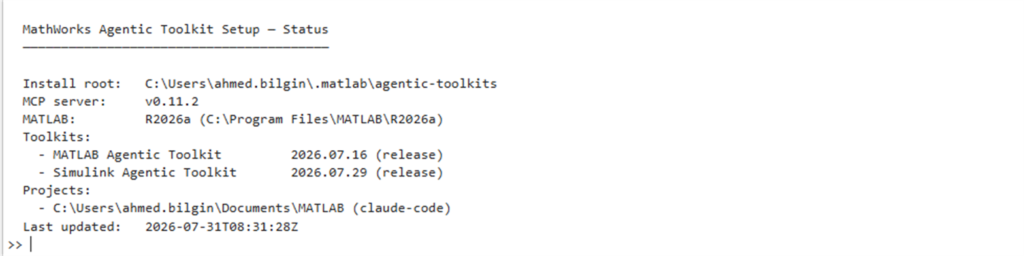
setupAgenticToolkit(“status”) komutunun çıktısı: kurulum kökü, MCP sunucusu sürümü, MATLAB sürümü ve kurulu toolkit’ler.
Çıktı; kurulum kökünü, MCP sunucusu sürümünü, hangi MATLAB’ın kullanıldığını ve kurulu toolkit sürümlerini tek ekranda gösterir. Eklentilerin MATLAB tarafında kayıtlı olduğunu da doğrulayabilirsiniz:
matlab.addons.installedAddons |
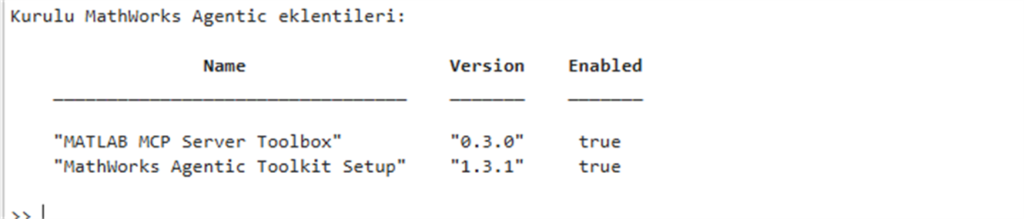
Kurulu eklentiler: MATLAB MCP Server Toolbox ve MathWorks Agentic Toolkit Setup.
Ardından ajana sorun. Bu, MATLAB bağlantısını sınayan en anlamlı testtir:
Çalışan MATLAB sürümü nedir? Kurulu araç kutularını listele. |
Bu istem detect_matlab_toolboxes aracını tetikler. Ajan sürüm ve araç kutusu bilgisini döndürüyorsa bağlantı çalışıyor demektir.
Simulink tarafını doğrulamak için MATLAB’da bir örnek model açın:
openExample("simulink_general/VanDerPolOscillatorExample") |
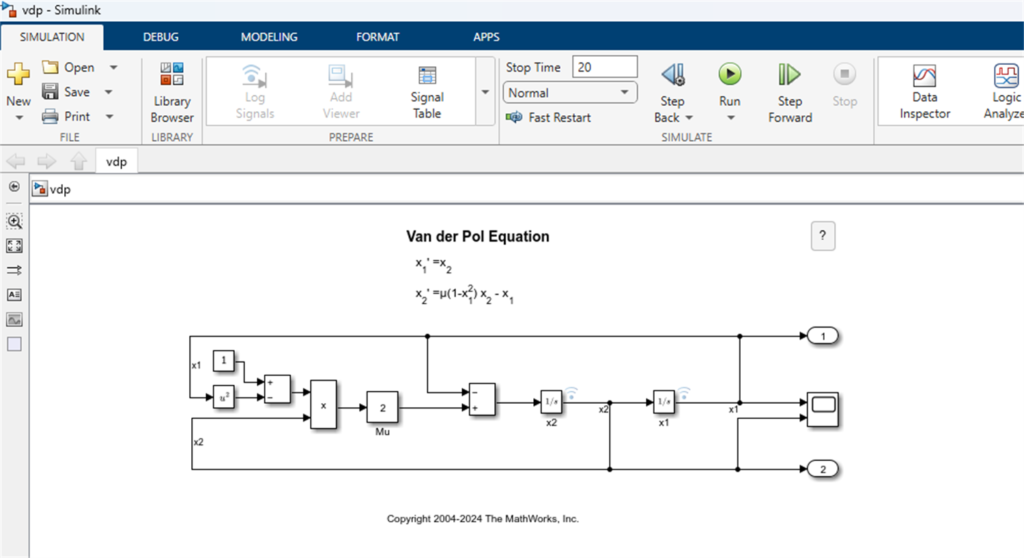
Simulink’te açılmış Van der Pol osilatörü örnek modeli.
Model açıkken ajana sorun:
Şu anda açık olan modelin yapısını açıkla. |
Ajan model_overview ve model_read araçlarını çağırarak model hiyerarşisini okur, blokları ve sinyal akışını açıklar. Bu yanıtı aldıysanız kurulum tamamlanmıştır.
Ajan Artık Ne Yapabilir?
Kurulum sonrası ajan, MATLAB tarafında beş araca sahiptir: kod çalıştırma (evaluate_matlab_code), betik çalıştırma (run_matlab_file), test koşturma (run_matlab_test_file), statik analiz (check_matlab_code) ve ortam tespiti (detect_matlab_toolboxes).
Bunlardan detect_matlab_toolboxes ilk bakışta önemsiz görünse de pratikte en değerlilerinden biridir: ajan, sizde kurulu olmayan bir araç kutusuna dayalı kod önermek yerine, mevcut lisansınızla çalışacak kodu üretir.
Simulink tarafında ise modeli okuyan, düzenleyen, yapısını denetleyen ve test eden araçlar devreye girer. model_overview, model_read, model_edit, model_check, model_test ve parametre çözümleme araçları. Araç kümesi sürümden sürüme genişlemektedir.
model_test aracının çalışma biçimi özellikle dikkat çekicidir: testler matlab.unittest.TestCase sınıfları olarak değil, TOML ön bilgisi içeren Gherkin biçimli .feature dosyaları olarak yazılır. Araç, ajanı model mantığını MATLAB’da yeniden uygulamaktan açıkça uzaklaştırır.
Skill’leri görmek için Claude Code’da /skills komutunu kullanabilir, bir skill’i doğrudan tetiklemek için /matlab-testing gibi eğik çizgi komutlarını çalıştırabilirsiniz.
Kurulumu Güncel Tutmak
Bu ekosistem hızlı geliştiriliyor; güncellemeler yaklaşık iki haftada bir yayımlanıyor. Bu yazının hazırlandığı 31 Temmuz 2026 tarihinde güncel sürümler şunlardı: MATLAB MCP sunucusu v0.11.2, MATLAB Agentic Toolkit 2026.07.16, Simulink Agentic Toolkit 2026.07.29.
Güncellemelerin yalnızca hata düzeltmesi getirdiğini varsaymamak gerekir. Somut bir örnek: Temmuz 2026 sürümüyle birlikte Simulink araç sayısı yediden sekize çıktı (model_read_diagnostics eklendi). Bir önceki sürümde MCP sunucusunun çalıştırılabilir dosyası da yeniden adlandırılmıştı matlab-mcp-core-server, v0.11.0 ile birlikte matlab-mcp-server adını aldı.
setupAgenticToolkit("update") |
Güncellemeden sonra MATLAB’da satk_initialize komutunu yeniden çalıştırın ve ajan oturumunuzu yeniden başlatın.
Dikkat
Dosya adları ve konumları sürümle birlikte değişebiliyor. Eski rehberlerden yol kopyalamak yerine güncel durumu her zaman setupAgenticToolkit("status") çıktısından doğrulayın.
Sonuç
MATLAB ve Simulink’i yapay zekâ ajanlarına açmak, tek bir kurulum dosyasının çalıştırılmasından ibaret değildir. Süreç; MATLAB oturumunun paylaşıma açılmasını, ajanın yeniden başlatılmasını ve kurulumun gerçekten doğrulanmasını gerektirir. Bu adımların her biri atlanabilir görünür, ancak atlandığında ortaya çıkan belirti aynıdır: ajan MATLAB’ı görmez.
Kurulumun ardından ortaya çıkan tablo ise dikkate değerdir. Ajan artık kod öneren bir asistan değil; kodu çalıştıran, hatasını okuyan, testini koşturan ve sonucuna göre kendini düzelten bir çalışma arkadaşıdır. Mühendisin rolü de buna paralel olarak değişir: her adımı elle yürüten bir operatör değil; üretilen çıktıyı değerlendiren ve yönlendiren bir karar verici konumundadır.
Bu nedenle kurulum sonrası en önemli alışkanlık, ajanın yaptığı araç çağrılarını izlemektir. Simulink modelleri üzerinde çalışırken genel amaçlı evaluate_matlab_code yerine model_read ve model_edit araçlarının kullanıldığını doğrulamak, sonucun güvenilirliğini doğrudan belirler. Agentic AI, mühendislik yargısının yerini alan bir teknoloji değil; o yargının daha hızlı uygulanmasını sağlayan bir katmandır.
Agentic AI’yı Daha Yakından Keşfedin
MATLAB & Simulink ile Agentic AI hakkında daha fazla bilgi almak, kullanım alanlarını keşfetmek ve çözümü yakından incelemek için sayfamızı ziyaret edin.